4-1 投稿と固定ページ
こうやって実際に投稿できているので、Chapter3まではできているだろうということで、Chapter4から学んでいく。
投稿と固定ページついて
投稿は通常のブログと同じでカテゴリーやタグが付けられる。訪問者のコメントが入力できるという特徴があるらしい。
音楽コラムを親カテゴリーにし子カテゴリーとしてクラシック、ジャズ、ポップスなどジャンル別の投稿ページを用意しそのジャンルに合わせて投稿する。
このサイトで目指すページもこのような形式ってこと?
固定ページは企業ホームページのようにコロコロ変わるページに適用するといいらしい。投稿でも別にコロコロ変えられそうなんだけど!?
サンプルサイトはほぼ固定ページ・・・カテゴリ分類やタグづけができる投稿の方が上位互換ぽい気がするのですが・・・
4-2 カテゴリーの設定
カテゴリーの設定ということは投稿に関することという認識で間違いない。
実際に親カテゴリと子カテゴリを作ってみた。
ブログという親カテゴリにWordPress入門教室という子カテゴリを作成して、このページを割り当てる。
ChatGPTは右上に歯車マークがあるとか言っていたが、実際はエクスプローラのプレイビューするためのボタンみたいなマークだった。
スラッグ(URLの名前)についても設定してみた。タグ設定でできるんだ。
固定ページの場合はURLはどうなるんだろう。
タグに関しては付けても付けなくてもいいらしい。いいんかい。
カテゴリーと違い、タグに関しては階層構造を持つことはできないと。
4-3 お知らせを投稿する
もう投稿してた!
カテゴリーの付け方やアイキャッチ画像をつけられる。
せっかくなので、アイキャッチ画像をお世話になっている教本にしてみた。
公開したらURLが?p=51に。あれ!?スラッグとはなんだったの!?
4-4 ブロックエディターの使い方を覚えよう
多すぎぃ!
ブロックエディタはテキストを装飾したり画像を挿入したり魅力的なページを作成できるらしい。
確かにこんな文字だけのページは見る気が失せる。
ブログで練習中ということで今は許してもらおう。
ブロックとは、”/”を一番最初に入れると出てくるやつですね。全ての使い方を覚える必要はありませんが、どんなブロックがあるかを知っておくと役に立つでしょうとのこと。
見出しの記事があるが、しまった、今までの見出しを設定していないぞ!
ということで上の4−1とかの文章をクリックすると

こいつ(ツールバー)が出てくる。
この一番左、「段落」をクリックすると、この行を見出しにできるらしい。よかった。
ブロックは右上の設定のブロックタブで装飾ができる。
こんな感じになる。
スタイルは一番変化の大きいAnnotation、色をテキストや背景に設定することができる。色にリンクって出てくるがよくわからん。
タイポグラフィが文字の大きさってことでいいのか?
丸の形も変わっているような
サイズのパディングはブロックと文字の余白で、マージンがブロックと他のブロックとの余白ってこと?
文字サイズじゃないんか。
枠線はブロックの枠線ということで、入れるなら色の指定と大きさの指定も忘れずにということですね。角丸にしてないのに丸まってるのはなんでだ。
高度な設定は私では扱いきれなさそうかな。
ブロックのコピーや削除、元に戻す等はスルー。テキストの装飾もワードとかと同じ感覚ですね。
リンクを貼る。これは知っておくべき知識でしょう。ツールバーにリンクボタンがあるのでクリックしURLを入力すると。
せっかくなので先ほどの
こいつを複製し、ツールバーに移動ボタンがあったので、ここまで移動させてきた。なるほど。
そしてこのいかにもボタンっぽいのでリンクを貼ってあげましょう。フロントページに行くように。
ってデカくなった!?なんだこれ?
編集画面では実際にリンクされてるかわからないのだろうか。
打ち消し線をつけたり、部分的に文字色をつける場合はこいつの右から2個目を押すと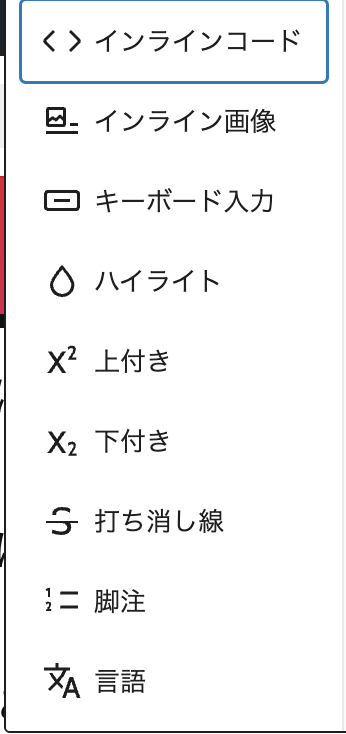 こうなると。
そこから打ち消し線やハイライトでつける。OK。
ちなみにインライン画像もつけたけど縦長だと見栄えが良くないですね。
ブロック単位で色をつけたり、、中見出しを追加もできます。
今までつけてたのはH2で今回はH3見出しをつけてみました。
画像の挿入もできる。
ツールバーから配置、トリミングができる。設定のブロックタブではALTテキスト(代替テキスト)、画像サイズ、画像の寸法が設定できる。
サイズに関しては画像をクリックしたときに出てくる枠の丸でできるのでそっちの方が楽そうかな。
トリミングは寸法固定なので気をつける必要がありそう。
画像の場合、ブロックタブに「スタイル」アイコンが現れる。気づかなかった・・・
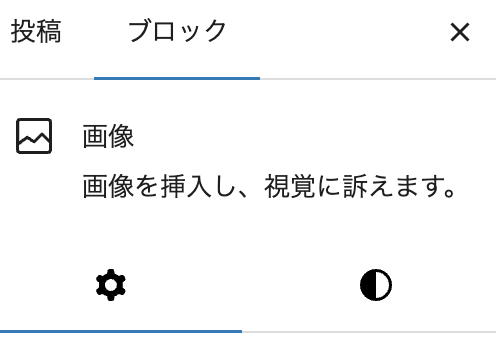
これ↓
おしゃれに枠線とかつけちゃいなよってことだそうです。ちなみに文字も画像内に入れられたけど配置方法がわからない。。。
ギャラリーブロック
H3見出しはもう本文と区別がつかないことに気づいた。
ギャラリーブロックは画像を並べるのに使うらしい。
うーわなんか見づらい・・・。
このブロックを複製してみるに耐えるものに変えよう。
複製する時はツールバーにギャラリーボタンが追加されているのでそれで複数選択するっぽいぞ。画像個々をクリックして複製してもダメ。
ブロックタブのカラム数から列数を設定できる。
左寄せとか個別で配置もできるようだが、画像が上に偏っているので真ん中に持ってくることはできないのか。
YouTubeの動画を埋め込む。
これはそのまま動画をサイトに埋め込めると。自分の動画があれば埋め込んだんだけどなぁー。
これでわざわざYouTubeに飛ばなくてもいいというわけですね。
これでChapter4の学習が終了しました。目標はECサイトみたいに検索機能を持たせることなんですけど私に可能か・・・?

コメント